Showing posts with label tutorial. Show all posts

Sunday, 7 December 2014

MWNGATASI LAPTOP MATI TOTAL


Jika laptop mati dalam artian tidak ada reaksi yang muncul pada layar, kerusakan laptop ini masih terbagi dua yaitu laptop mati total dan laptop hidup tapi tidak ada tampilan. Jika laptop mati total maka arahkan pikiran mulai dari power adapter. Jika hidup tapi tidak ada tampilan artinya masalah strom listrik masih ada. Artikel ini adalah sambungan dari 12 Kerusakan Hardware Laptop Yang Paling Umum Dan Solusinya

 Berikut adalah cara mengatasi keduanya;
 Kasus #1. Kasus laptop mati total alias matot
Saat Anda menyambungkan adaptor daya dan tekan pada tombol power, tidak ada tanda-tanda kehidupan sama sekali. Laptop tidak mengeluarkan suara tertentu yang seperti biasa, LED tidak menyala, kipas tidak berputar, layar kosong dan hitam, dll … Singkatnya, laptop mati total.
Apa yang dapat Anda lakukan dalam kasus ini?
  1. Pastikan outlet listrik berfungsi atau tidak, dan pastikan adaptor laptop DC mendapatkan daya dari stopkontak. Coba stopkontak.
  2. Uji adaptor laptop daya DC, pastikan tegangan output benar. Anda dapat menguji adaptor daya DC dengan voltmeter.
  3. Katakanlah adaptor DC baik-baik saja dan tegangan output adaptor benar. Dalam hal ini coba cabut power adapter dari laptop, keluarkan baterai, tunggu 1-2 menit, pasang di adaptor dan coba menyalakan laptop lagi.OK, adaptor sudah diuji dan itu ternyata rusak. Jika Anda memutuskan untuk mengganti adaptor DC asli dengan yang generik, Anda harus mengikuti aturan ini:
    Output tegangan pada adaptor baru Anda harus persis sama dengan pada adaptor asli. Ampere pada adaptor baru bisa sama atau lebih tinggi.Jika tidak membantu dan laptop masih mati, tampaknya motherboard ada dalam masalah  atau ada masalah dengan jack DC daya. Ada kemungkinan jack DC daya rusak dan motherboard tidak mendapatkan pasokan listrik apapun dari adaptor. Dalam hal ini Anda harus membongkar laptop dan mengganti jack listrik.
Kasus #2. Laptop Hidup tapi layar blank
Ketika Anda mencolokkan adaptor daya DC dan tekan pada tombol power, laptop mulai membuat suara-suara normal, LED bekerja dengan benar, tetapi tidak ada yang muncul di layar. Laptop tidak start dengan benar.
 
Pertama-tama, kita lihat lebih dekat pada layar LCD. Lihat di layar di bawah cahaya terang. Ada kemungkinan bahwa gambar masih di layar tapi sangat samar.
Jika pengamatan menunjukkan tidak ada gambar sama sekali di layar LCD laptop, coba uji laptop dengan menggunakan monitor eksternal. Setelah monitor eksternal terpasang tekan tombol power laptop. Ketika laptop sudah nyala setting ke layar eksternal dengan menekan Fn dan tombol F4 secara bersamaan pada laptop HP, Fn dan tombol F5 pada laptop Toshiba, Fn dan tombol F7 pada laptop IBM. Tergantung permintaan laptop anda. Laptop lain dapat menggunakan kombinasi tombol yang berbeda.
Katakanlah monitor eksternal bekerja dengan baik tetapi layar LCD internal tidak ada tampilan sama sekali. Jika itu yang terjadi, masalah Anda bisa berhubungan dengan layar LCD atau kabel video. Juga, pastikan kabel video membuat hubungan baik dengan motherboard dan layar LCD. Coba buka laptop dan perbaiki kedudukan kabel lalu tes lagi.
 
Jika kedua monitor tidak ada tampilan, berarti masalah tidak terkait dengan layar LCD atau kabel video. Dari pengalaman saya, masalah ini biasanya terkait dengan memori laptop.
 
Coba buka dan pasang kembali modul memori, mungkin tidak terpasang baik pada slot memori. Cobalah membersihkan kontak pada modul memori dengan penghapus pensil. Coba pindahkan modul memori ke slot yang lain. Cobalah mengganti modul memori dengan modul lain yang masih baik, mungkin modul asli sudah rusak.
Jika Anda memiliki dua modul memori terinstal, anda dapat mencoba melepas satu per satu lalu tes lagi, mungkin salah satu modul rusak. Coba pasang modul memori yang berbeda ke dalam slot memori yang berbeda.
Jika tes memori ini tidak juga berhasil, maka sekarang kita pindah lokasi sebab ternyata ada kerusakan lain
 
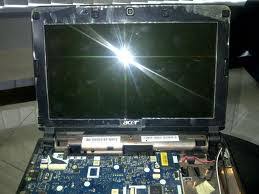
Coba keluarkan battery, hard drive dan DVD drive dan turn on lagi laptop tanpa komponen tadi.
 
Juga, cobalah menyalakan laptop dengan monitor eksternal ketika kabel video internal dicabut dari motherboard. Jika laptop start dengan monitor eksternal, tampaknya ada sesuatu yang salah dengan panel layar laptop.
 
Jika melepas hard drive dan DVD drive, mencabut kabel video tidak membantu, lanjutkan dengan melepas kartu wireless, modem, keyboard.
 
Jika sampai disini laptop masih bermasalah, sekarang keluarkan mainboard dari tempatnya dan tes dalam keadaan minim komponen. Gunakan monitor ekxternal.
 
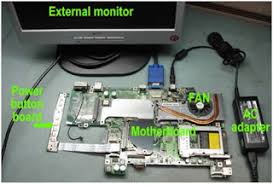
Lakukan tes seperti gambar di atas. Jika kipas pendingin jalan tetapi tetap tidak ada tampilan, chip vga rusak atau mainboard rusak. Lanjutkan dengan mengganti chip vga.

Untuk pembahasan lebih lengkap mengenai artikel di atas, silahkan KLIK DISINI

MENGATASI IMEI DENGAN MTK ENGINER MODE

Tutorial ini hanya untuk Android yang menggunakan chipset Mediatek- Untuk cara mengetahui IMEI ponsel/tablet android kamu lihat di Box atau sticker yang berada di bodynya biasanya terdapat di balik batere.
Metode 1: Dengan Menggunakan MTK Engineering
  • Masuk ke MTK Engineering dengan cara dial *#*#3646633#*#*
  • Kemudian klik “Connectivity” dan pilih CDS information selanjutnya “Radio Information“
  • Berikutnya klik SIM 1 nanti muncul AT+, kamu hapus AT+ kemudian di ketik lagi AT+ nanti muncul opsi AT+ kemudian pilih AT+EGMR=1,7,”" dan masukan nomor IMEI ponsel kamu diantara spasi contohnya: AT+EGMR=1,7,”1234567890″.
  • Setelah selesai kamu masukin nomor imeinya klik “SEND AT COMMAND“
  • Untuk SIM 2 sama caranya cuma pilih AT+EGMR=1,10,”"
  • Sekarang coba restart Android kamu dan cek IMEI dengan dial ke *#06#


Metode 2: Dengan Menggunakan Terminal EmulatorPastikan Android kamu sudah di ROOT untuk menggunakan metode ini:Download Terminal Emulator di Google PlayStoreKemudian jalankan aplikasi Terminal EmulatorSelanjutnya ketik:suecho ‘AT +EGMR=1,7,”masukan imei SIM 1 ponsel/tablet android”‘> /dev/pttycmd1echo ‘AT +EGMR=1,10,”masukan imei SIM 2 ponsel/tablet android”‘> /dev/pttycmd1


Metode 3: Dengan Menggunakan MTDroid ToolsPastikan Android kamu sudah diROOT dan di PC yang kamu gunakan sudah terinstall ADB Driver
  1. Download MtkDroidTools jalankan otomatis akan filenya terextract
  2. Kemudian jalankan MTKdroidTools.exe
  3. Selanjutnya Hubungkan Android kamu ke PC via kabel USB
  4. Tunggu sampai MTK Droid Tools mendeteksi Android kamu
  5. Setelah terdeteksi semua klik “ROOT” sampai dapat “temporary have Root shell access” (ditandai dengan kotak kecil warna hijau dibawah)
  6. Berikutnya klik tombol IMEI/NVRAM nanti muncul window change imei BACKUP/RESTORE NVRAM
  7. Setelah itu masukan IMEI 1 dan IMEI 2 sesuai dengan IMEI yang tertulis di Box ponsel/tablet Android kamu.
  8. Kemudian klik Replace IMEI. nanti akan keluar popup klik “OK”
  9. Selanjutnya android kamu akan Restart
  10. Setelah hidup kembali cek IMEI android kamu dengan mengetik *#06#
  11. Untuk jaga2 backuplah IMEI dengan MTKDroid 
Metode 4 :
  1. Download file imei_mtk
  2. Rename File tersebut menjadi IMEI_mtk.zip
  3. Matikan seluruh antivirus di pc karena file tersebut akan salah terdeteksi sebagai malware.
  4. Extrack filenya.
  5. Lihat No. IMEI di body HH anda di bawah baterai, catat.
  6. Masuk ke folder hasil extrackan tadi, kemudian klik file dos.cmd
  7. Command Prompt akan membuka.
  8. Ketik imei.exe (spasi) IMEI 1 yg anda catat (spasi) IMEI 2 yg anda catat. tekan enter.
  9. Contoh: imei.exe 311112570004264 311112570004264
  10. Akan ada File MP0B_001_NEW di folder IMEI_mtk.
  11. Rename file tersebut menjadi MP0B_001 kemudian copy ke SDCard.
  12. Hapus file MP0B_001 yang ada di HH anda di directory/data/nvram/md/NVRAM/NVD_IMEI. kemudian ganti dengan file MP0B_001 yang kita copy ke SDCard tadi.
  13. Restart HH
  14. Lihat dengan menekan kode di dialer *#06#, apakah IMEI sudah kembali
  15. Apabila IMEI sudah kembali pekerjaan sudah selesai. tapi apabila belum, lakukan step selanjunya.
  16. Di step ini kita gunakan spflashtool, maka disyaratkan driver vcom bekerja dengan baik.
  17. Matikan HH, copot baterynya.
  18. Buka spflashtool, load scatter yang sesuai hh anda. Hilangkan cek di semua list. klik "Format", pilih "Auto Format Nand Flash", kemudian pilih "Format NVRAM Bin Region ONLY", klik OK.
  19. Masukkan batere, lalu konekkan hh ke pc.
  20. Lingkaran hijau keluar, pekerjaan dengan spflashtool selesai. Ulangi step 12 sampai 14.
  21. Selesai.
Note : Mengganti IMEI dengan no yang tidak sama adalah ILEGAL, maka hanya masukkan IMEI yang tertera di body HH/dus box anda.

MENGATASI IMEI INVALID MENGGUNAKAN MTK ENGINEERING


https://lh3.ggpht.com/J5DW6CzS-s26XfLm_8aocC1utyaS55n9thBV22IqcN4XHX4F-_7MPJZgu2KDbVcOSdQM=w300

Hay Sobat Raysoft , Apakah kalian Hoby Mengganti-ganti Custom ROM Kalian ? Entah Dari HH Samsung Sampai Evercoss ( Seperti saya ) Pasti Bisa Di Custom ROM , dan Pasti Diantara Kalian Semua , Sebagian Besar Mengalami Masalah Bukan ? Seperti Gagal Flashing ( Bootloop ) , Salah langkah Menjadikan Custom ROM Mengalami Beberapa Masalah , Hingga Masalah Seperti yg saya Pernah Alami , yaitu INVALID IMEI . IMEI adalah Kode Dari suatu HH Untuk Bisa Melakukan Aktivitas Seperti Telvon , SMS , dan Browsing . Apa jadinya Jika IMEI kalian Invalid ? Pasti Kalian Tidak Bisa Melakukan Kegiatan yg Berhubungan Dengan SIM kalian , Naah Kali Ini Saya Akan Share Cara Mengatasi IMEI Invalid Menggunakan MTK Engineering , Cukup Mudah Kok . Pertama HH kalian Harus Sudah di ROOT dulu Sob , Bagi yg Belum Mengetahui Caranya , Cek Posting Berikut . Oke Langsung Aja Simak Caranya Dibawah Ini Sob :


Bahan dan Syarat :

1. Aplikasi MTK Engineering ( Unduh di Playstore )
2.  Hak Akses ROOT ( SuperUser )
3. Nomor IMEI ( Ada di belakang Batre/Casing ) 

Cara-Cara :

1. Unduh , Lalu Instal Aplikasi MTK Engineering
2. Lalu Buka , Pilih MTK Setting

 
 3. Geser Ke Kanan ( Connectivity ) , Lalu Pilih CDS Information > Radio Information
4. Pilih SIM 1 atau SIM 2
5. Pada Kolom Atas Sendiri , Klik > Hapus Tulisan AT , Lalu Tulis Lagi AT , Muncul Beberapa Sugesti
Jika Kalian Memilih SIM 1 , Pilih yang AT+EGMR=1,7,"" , Jika SIM 2 Pilih AT+EGMR=1,10,""
6. Lalu Sisipkan Nomor IMEI Kalian Pada tanda " (petik) , Contoh AT+EGMR=1,7,(")356967057XXXX(")
 
 
7. Lalu Pilih SEND AT COMMAND , Lalu Reboot HH anda , dan Lakukan Kembali Cara diatas Untuk SIM 2 Kalian ( Jika ada ) , Intinya " Hanya Bisa Mengganti IMEI dalam 1x Reboot , jadi Menggantinya Satu-satu , Bukan Sekaligus . Jika Sekaligus , Lakukan Kembali . Jika Tidak , Tak akan Berhasil
INFO PENTING
Kabar Gembira Untuk Kita Semua !
ada game yang menghasilkan uang, dan jika kita meng-install aplikasi atau ngerjain task akan dibayar 0,1 - 1$ dan juga saat pertama kali mendaftar pakai coupon AE89874 langsung dapat 0,3$ Namun ini khusus bagi pengguna android.
Nama aplikasinya : WHAFF
Masukan coupon : AE89874 (langsung dapat 0,3$)
Downloadnya dimana : Google Playstore atau bisa langsung klik disini 

Cara Upgrade atau Flash Ponsel Android dengan CPU MTK

Cara Upgrade atau Flash Ponsel Android dengan CPU MTK


Berikut ini panduan Cara Upgrade atau Flash Ponsel Android dengan CPU MTK yang saya dapat dari komunitas forum android.

Peralatan :
Kabel Data USB 
Driver MediaTek USB VCOM
SP Flash Tool

Cara Flash ROM Android :
  • Instal driver MediaTek USB VCOM 
  • Buka SP Flash Tool, kemudian klik tombol Scatter-loading , browse file txt, untuk memasukan file firmware nya, Misalnya :  MT6575_Android_scatter_emmc.txt atau MT6577_Android_scatter_emmc.txt
  • Matikan ponsel, cabut dan pasang lagi batre
  • Pada SP Flash Tool Klik tombol Download (bisa juga klik Firmware_Upgrade) dan siap-siap colok ponsel ke PC dengan kabel USB, Proses akan dimulai dan progress bar merah akan muncul, Setelah progress bar merah selesai, akan muncul sebuah progress bar ungu.
  • Setelah progress bar ungu selesai, akan muncul pesan di bawahnya:
"Silakan masukkan kabel USB x detik" (Please insert USB cable in x seconds) dan kemudian download akan mulai segera, pada proses ini Anda akan melihat bar warna kuning 
  • Proses Flash selesai ditandai dengan muncul popup lingkaran hijau dengan tulisan "Download OK"


Jika anda hanya ingin flash salah satu item misalnya Recovery Only, anda bisa unchek beberapa file lainnya lalu chek hanya file Recovery, Proses flashing sama seperti step-step diatas, namun saat memulai proses akan ada peringatan karena tidak full flash, lalu tekan Yes untuk melanjutkan.
Pada proses flash seperti ini, yang harus diperhatikan bahwa File Preloder harus tetap ada dalam satu folder dengan file yang akan di flash.

Download Flash Ponsel Android CPU MTK
SP Flash Tool V5

Cara Flashing Samsung Galaxy s4 Replika

Cara Flashing Samsung Galaxy s4 Replika


REPLIKAS4.png
Cara Flashing Samsung Galaxy s4 Replika


Cara Flashing Samsung Galaxy s4 Replika - Oke, setelah kemarin ada request dari group fb kedai-android.com tentang cara flash galaxy replika, maka akan kami post tuttorialnya disini! Untuk yang punya Samsung Galaxy s4 replika dan ingin flash / install ulang maka ikuti petunjuk dibawah ini!

BAHAN FLASHING :
--------------------------------------------------------------------------------------------------------
1. MTK DA VCOM USB Drivers: | Download Disini |
--------------------------------------------------------------------------------------------------------
2. ADB Drivers: | Download Disini |
    (a) Apdetan terakhir ADB drivers: | Download Disini |
--------------------------------------------------------------------------------------------------------
3. SP Flash Tool V3. Untuk MT6575, MT6577, MT6589
   (3 edisi terakhir, bisa pake yg mana aja): | Download Disini |
   (a) SP Flash Tool V2. Untuk MT6573 aja: | Download Disini |
--------------------------------------------------------------------------------------------------------
4. MTKdroidTools | Download Disini |
--------------------------------------------------------------------------------------------------------


TUTTORIAL FLASHING :

NOTE 1: Jika anda memakai SP Flash Tool dan tidak yakin apakah ROM nya bisa digunakan di HH anda JANGAN mencentang PRELOADER & DSP_BL karena bisa mengakibatkan HH anda BRIK dan bisa berlanjut ke hardware recovery.


NOTE 2: Apabila tidak dibutuhkan, jangan menggunakan fungsi Format di Flash Tool karena bisa menghapus NAND Flash secara total. Gunakan fungsi ini hanya sebagai solusi "pilihan/kesempatan terakhir". 


Disini akan dijelaskan 2 cara metode Flashing! yang pertama dengan SP Flash Tool dan yang kedua dengan Flashing dengan CWM ! Maka pilih salah satu saja!
------------------------------------------------------------------------------------------


Cara Flashing Samsung Galaxy s4  dengan SP Flash Tool

STEP AWAL Complete ROM:
- Pertama Download & Install driver MTK DA VCOM
- Download dan unpack SP Flash Tool 

NOTE: Jangan menyambungkan HH ke PC
------------------------------------------------------------------------------------------

1. Buka SP Flash Tool – dobel klik pada Flash_tool.exe pada folder Flash tool
2. Klik tombol Scatter-loading dan arahkan ke folder ROM MT65XX_Android_scatter_emmc.txt (XX bisa berarti 73, 75, 77, 89 tergantung ROM apa yang anda miliki).

3. Tekan Firmware -> upgrade atau Download
 (upgrade Firmware mengharuskan semua pilihan untuk dicentang, fungsi Download memberi kesempatan
untuk nge-flash ROM secara sebagian) /*lihat gambar

5175681_20130528081913.jpg

Setelah itu biarkan begitu dulu!

4. Beralih ke HH anda, dan Matikan HH.
5. Lepas Batere dari HH.
6. Pasang kembali Batere ke HH.
7. Sambungkan HH ke PC via kabel USB.
8. PC akan mendeteksi HH, meng-install driver dan memulai prosedur flashing. Pertama-tama Progress-Bar akan berwarna Merah, lalu Ungu, Kuning dan terakhir Lingkaran Hijau akan muncul yang menandakan bahwa proses flashing telah selesai /*lihat gambar

/*lihat gambar

9. Cabut kabel dari PC dan Nyalakan HH anda. 


STEP KEDUA Partitial Flashing:
[ Jangan sambungkan HH terlebih dahulu ] 
1. Buka SP Flash Tool – dobel klik pada Flash_tool.exe di folder Flash tool
2. Klik tombol Scatter-loading dan arahkan ke MT65XX_Android_scatter_emmc.txt 

(XX bisa berarti 73, 75, 77, 89 tergantung ROM apa yang anda miliki).
3. Centang hanya pada partition yang diinginkan saja, pilihan lainnya tidak boleh dicentang (kotak pilahnnya harus dikosongkan (contoh di bawah adalah untuk flashing partisi RECOVERY) 


5175681_20130528083037.jpg

4. Tekan Download (F9)
5. Tanda peringatan (warning) akan muncul karena tidak semua partisi dipilih/dicentang. Tekan Yes


5175681_20130528083118.jpg

6. Lalu beralih ke HH Anda, Matikan HH
7. Lepas Batere dari HH
8. Pasang kembali Batere ke HH
9. Sambungkan HH ke PC via kabel USB
10. PC akan mendeteksi HH, meng-install driver dan memulai prosedur flashing. Pertama-tama Progress-Bar akan berwarna Merah, lalu Kuning dan terakhir Lingkaran Hijau akan muncul yang menandakan bahwa proses flashing telah selesai !

***


Cara Flashing Samsung Galaxy s4  dengan CWM

 HH anda harus sudah di-flash dengan custom Recovery (CWM) untuk bisa masuk ke menu di bawah ini.
---------------------------------------------------------------------------------------------------
1. Pertama Matikan HH
2. Sambungkan HH ke PC via USB
3. Tekan tombol “Vol +” dan “POWER” secara bersamaan dan tahan keduanya sampai masuk ke menu berikut ini (Sebagai alternatif pilihannya, gunakan aplikasi Mobile Uncle - lalu masuk ke Recovery):


5175681_20130528084052.jpg


4. Pilih Wipe data/factory reset

5175681_20130528084128.jpg

 5. Confirm, pilih Yes -- delete all user data, Confirm, lalu Go Back

5175681_20130528084206.jpg

6. Setelah GO Back Pilih Wipe cache partition

Wipe cache partition

7. Confirm, pilih Yes - Wipe Cache, Confirm, lalu Go Back

Confirm, lalu Go Back


8. Setelah Go Back.. Pilih Advanced
Pilih Advanced


9. Confirm, pilih Wipe Dalvik Cache, Confirm, lalu Go Back
 Wipe Dalvik Cache, Confirm, lalu Go Back


10. Pilih Install zip from sdcard, lalu Confirm
 Install zip from sdcard,


11. Choose zip from sdcard, Confirm, lalu pilih nama file target ZIP, lalu Confirm


12. Pilih Yes, Confirm (sample)


SELESAI!

Original posting : http://www.kaskus.co.id/show_post/51a412147e1243232e000001/1/mtk-65xx-platform-modifications

Saturday, 6 December 2014

[Share] Cara Mengembalikan IMEI Android Yang Hilang

[Share] Cara Mengembalikan IMEI Android Yang Hilang

Cara Mengembalikan IMEI yang Hilang
[Share] Cara Mengembalikan IMEI Android Yang Hilang - IMEI biasanya berjumlah 15 digit atau lebih dan Setiap perangkat mempunyai nomor IMEI yang tidak sama. IMEI singkatan dari International Mobile Equipment Identity yang merupakan sebuah kode unik yang dimiliki oleh setiap perangkat.

Cara melihat nomor IMEI pada perangkat cukup mudah yaitu dengan mengetik *#06# atau bisa melihat di bagian belakang perangkat yang biasanya tertempel pada stiker di box perangkat tersebut. Nomor IMEI sebenarnya tidak bisa diubah karena itu merupakan bawaan dari pabrik/vendor yang membuatnya karena itu IMEI mempunyai arti khusus yang menandakan pabrikan, tipe hp dan lain-lain.

IMEI ada kalanya bisa hilang yang disebabkan oleh kesalahan proses flashing, bisa juga karena kesalahan saat melakukan factory reset. Untuk mengembalikan IMEI yang hilang berikut caranya

Syarat:

1.Android sudah harus dalam keadaan ROOT
2.Download android terminal emulator

Langkah:

1.Lihat kode IMEI Gadget yang telah hilang IMEI di dalam kotak(dosbook) gadget atau di belakang tempat bateray dan biasanya ditulis pada stiker putih.
Sebagai contoh: IMEI: 3345XXXXXXXXX

2. Setelah menemukan kode tersebut buka Aplikasi Android Terminal Emulator ketikan saja perintah"SU" tanpa tanda kutip

3. Setelah sudah masuk ke root dengan ketikan SU tadi maka Droiders harus mengketik
echo ‘AT+EGMR=1,7,”IMEI HANDPHONE!“‘ >/dev/radio/pttycmd1
NB: Ubah tulisan IMEI HANDPHONE! dengan IMEI yang ada di Gadget yang telah hilang IMEInya.

4.Jika gadget android menggunakan DUAL SIM, ketikkan perintah ini kedalam Android Emulator
SIM 1 OR IMEI 1 : echo ‘AT+EGMR=1,7,”IMEI 1 HANDPHONE“‘ >/dev/radio/pttycmd1
SIM 2 OR IMEI 2 : echo ‘AT+EGMR=1,10,”IMEI 2 HANDPHONE“‘ >/dev/radio/pttycmd1
NB: Ubah tulisan IMEI HANDPHONE! dengan IMEI yang ada di Gadget yang telah hilang IMEInya.

Pertanyaan tentang masalah ini silahkan klik Disini


source by :